Panduan memperbaiki dan membuat sendiri di rumah
Cara Membersihkan Port USB HP (Lubang Charger) dengan Aman
Ringkasan jawaban
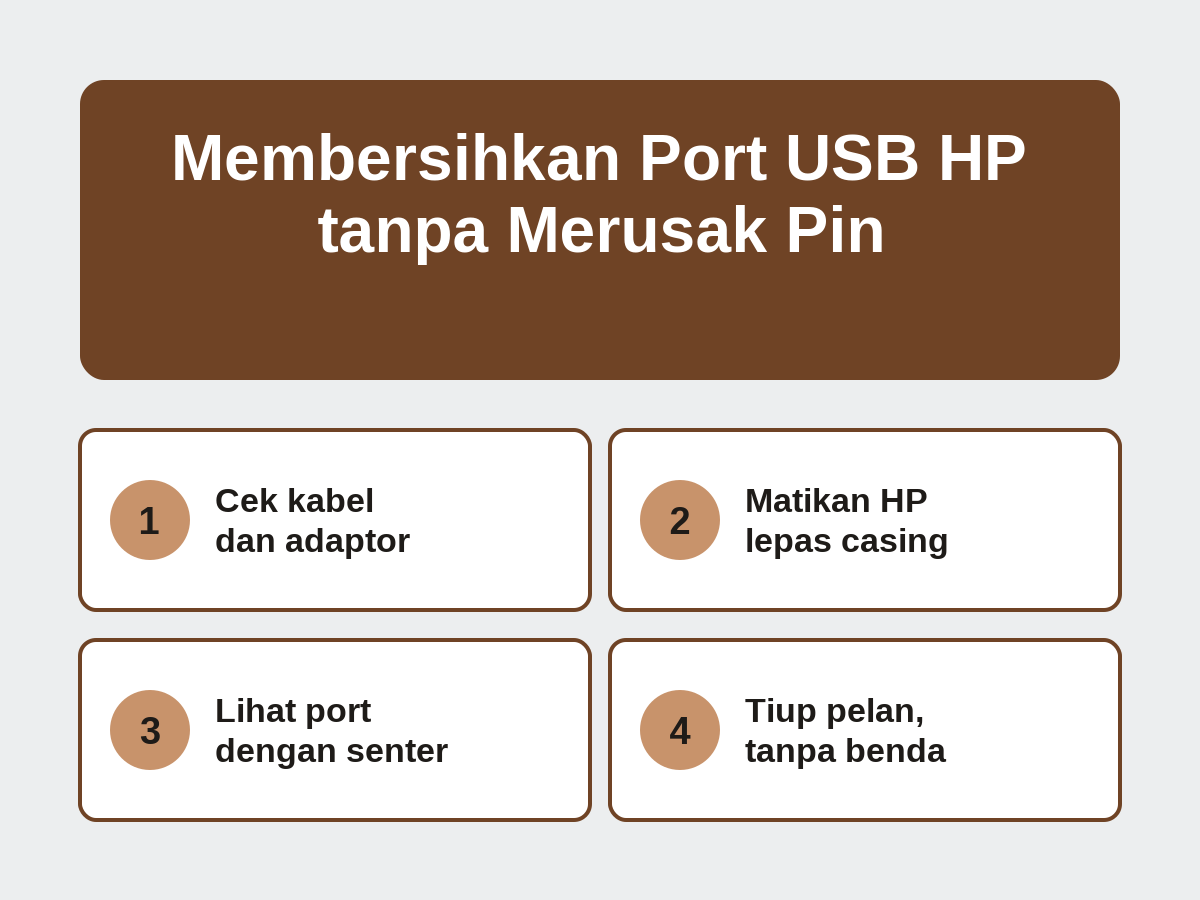
Cara membersihkan port USB HP yang dianjurkan produsen sangat sederhana: matikan HP, sorot port dengan senter, lalu tiup pelan untuk mengeluarkan debu. Jangan memasukkan jarum, tusuk gigi, cotton bud, atau cairan, dan bawa ke pusat servis bila port tetap tersumbat. Sebelum itu, pastikan masalahnya memang di port dengan mencoba kabel dan adaptor lain.
Siap kerja
- Tingkat kesulitan
- Tingkat kesulitan: Mudah
- Perkiraan waktu
- 15 menit
- Perkiraan biaya bahan
- Tanpa biaya bahan
Dasar perkiraan biaya bahan: Rp0. Pemeriksaan hanya butuh senter dan kabel lain untuk pembanding. Biaya pembersihan di pusat servis tidak dihitung karena berbeda per merek dan tempat.
Alat dan bahan
0 dari 3 siap
Alat
Panduan ini berisi informasi umum dan bukan pengganti pemeriksaan langsung. Ikuti buku manual produsen barangmu, dan baca penafian sebelum mulai.
Cara membersihkan port USB HP yang dianjurkan produsen ternyata jauh lebih sederhana daripada yang sering beredar: matikan HP, lihat ke dalam port dengan senter, lalu tiup pelan. Tidak ada jarum, tusuk gigi, cotton bud, atau cairan pembersih. Panduan ini menjelaskan cara memastikan masalahnya memang di port, cara membersihkannya dengan aman, cara menangani port yang basah, dan kapan HP sebaiknya dibawa ke pusat servis.
Port USB yang dimaksud di sini adalah lubang charger di bagian bawah HP, baik jenis USB-C, micro USB, maupun konektor khusus seperti Lightning di iPhone lama. Prinsip yang dianjurkan Samsung dan Apple untuk lubang ini sama: jangan memasukkan benda apa pun ke dalamnya.
Kenapa port HP bisa kotor
HP lebih sering disimpan di saku celana, tas, atau jok kendaraan daripada di tempat bersih. Serat kain, debu, dan pasir halus masuk ke lubang charger sedikit demi sedikit. Setiap kali kabel dicolokkan, kotoran itu terdorong ke dasar port dan memadat menjadi lapisan tipis.
Samsung menjelaskan bahwa kotoran atau serat yang menumpuk di port bisa membuat kabel tidak tersambung dengan benar ke kontak pengisian di dalamnya. Akibatnya terasa sebagai kabel yang tidak masuk penuh, harus ditekan atau digoyang supaya mengisi, atau pengisian yang putus-sambung. Halaman dukungan Samsung untuk HP Galaxy yang tidak mengisi cepat bahkan menyebut debu atau benda asing di port sebagai salah satu penyebab masalah pengisian yang paling umum.
Gejala yang mirip juga bisa datang dari kabel yang rusak. Karena itu, jangan langsung menyimpulkan port kotor sebelum kabel dan adaptor diuji.
Masalah di kabel, adaptor, atau port?
Membersihkan port hanya menyelesaikan masalah bila penyebabnya memang kotoran di port. Samsung mencantumkan beberapa penyebab paling umum HP tidak mengisi daya: kabel, pengisi daya, stopkontak, atau adaptor yang rusak, kotoran di port, aplikasi pihak ketiga yang mengganggu pengisian, dan pembaruan perangkat lunak yang belum dipasang. Apple dalam panduannya juga meminta pengguna memeriksa kabel dan adaptor dari tanda kerusakan, seperti putus atau colokan bengkok, sebelum membersihkan port.
| Gejala | Kemungkinan penyebab | Yang dicoba |
|---|---|---|
| Kabel lain bisa mengisi HP ini | Kabel lama rusak | Ganti kabel, hentikan pemakaian kabel yang rusak |
| Kabel ini normal di HP lain, tetapi longgar di HP ini | Kotoran di port HP | Periksa port dengan senter, tiup pelan |
| Semua kabel tidak mengisi di satu stopkontak | Stopkontak atau adaptor | Coba stopkontak dan adaptor lain |
| Muncul peringatan cairan | Port atau kabel basah | Cabut, keringkan di tempat berangin |
| Kontak di port terlihat bengkok atau gosong | Port rusak | Bawa ke pusat servis |
Uji yang paling cepat adalah menukar satu komponen setiap kali. Pakai kabel lain dengan adaptor yang sama, lalu adaptor lain dengan kabel yang sama, lalu coba stopkontak lain. Dengan cara ini kamu tahu bagian mana yang bermasalah tanpa menebak.
Langkah pengerjaan
Langkah 1 dari 8
Uji kabel dan adaptor lain lebih dulu
Samsung menyebut penyebab paling umum HP tidak mengisi daya antara lain kabel, pengisi daya, stopkontak, atau adaptor yang rusak, serta kotoran di port. Coba isi daya dengan kabel dan adaptor lain yang masih baik, di stopkontak lain. Periksa juga kabel lama: Samsung meminta pemakaian dihentikan bila pengisi daya terlihat rusak.Cek hasil: Kamu tahu apakah HP tetap tidak mengisi daya dengan kabel dan adaptor yang terbukti baik.
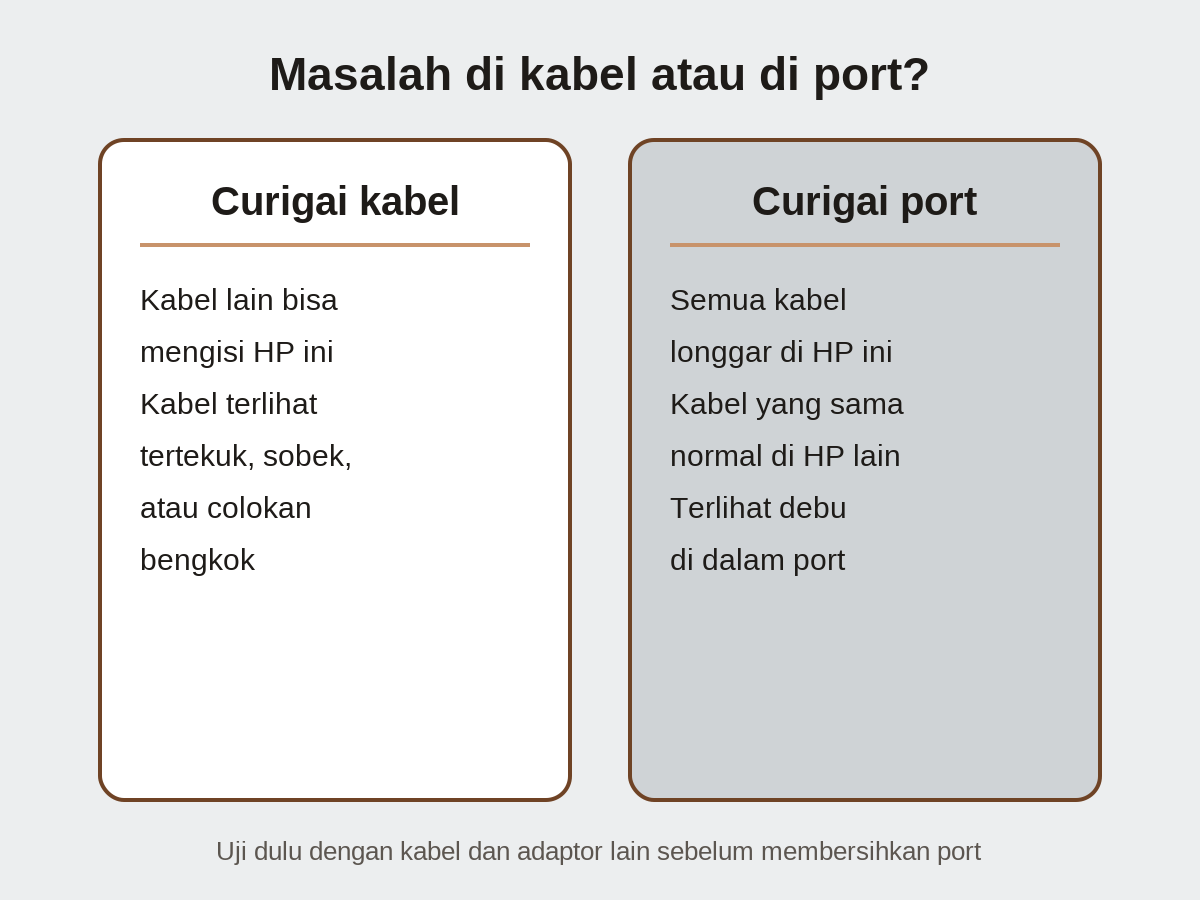
Membersihkan port baru masuk akal setelah kabel dan adaptor terbukti baik. Diagram Panduan DIY. Langkah 2 dari 8
Matikan HP dan lepas casing
Cabut kabel, lalu matikan HP sesuai anjuran Samsung sebelum memeriksa port. Lepas casing bila bagian bawahnya menutupi sebagian lubang, karena casing yang tebal bisa membuat colokan tidak masuk penuh. Letakkan HP di meja yang terang dan bersih. Bila ada orang lain di rumah, minta bantuan memegang senter supaya kedua tanganmu bebas memegang HP dengan stabil.Cek hasil: HP dalam keadaan mati, tidak tersambung kabel, dan lubang port terlihat jelas tanpa terhalang casing.
Langkah 3 dari 8
Sorot port dengan senter
Arahkan senter ke dalam port dan lihat dari beberapa sudut. Samsung menyebut port perlu dibersihkan bila terlihat debu atau kotoran, terutama yang menutupi kontak logam di dalamnya. Serat kain dari saku dan debu tas sering menumpuk di dasar port dan memadat setiap kali kabel dicolokkan.Cek hasil: Kamu sudah melihat apakah ada debu, serat, atau kotoran di dalam port.
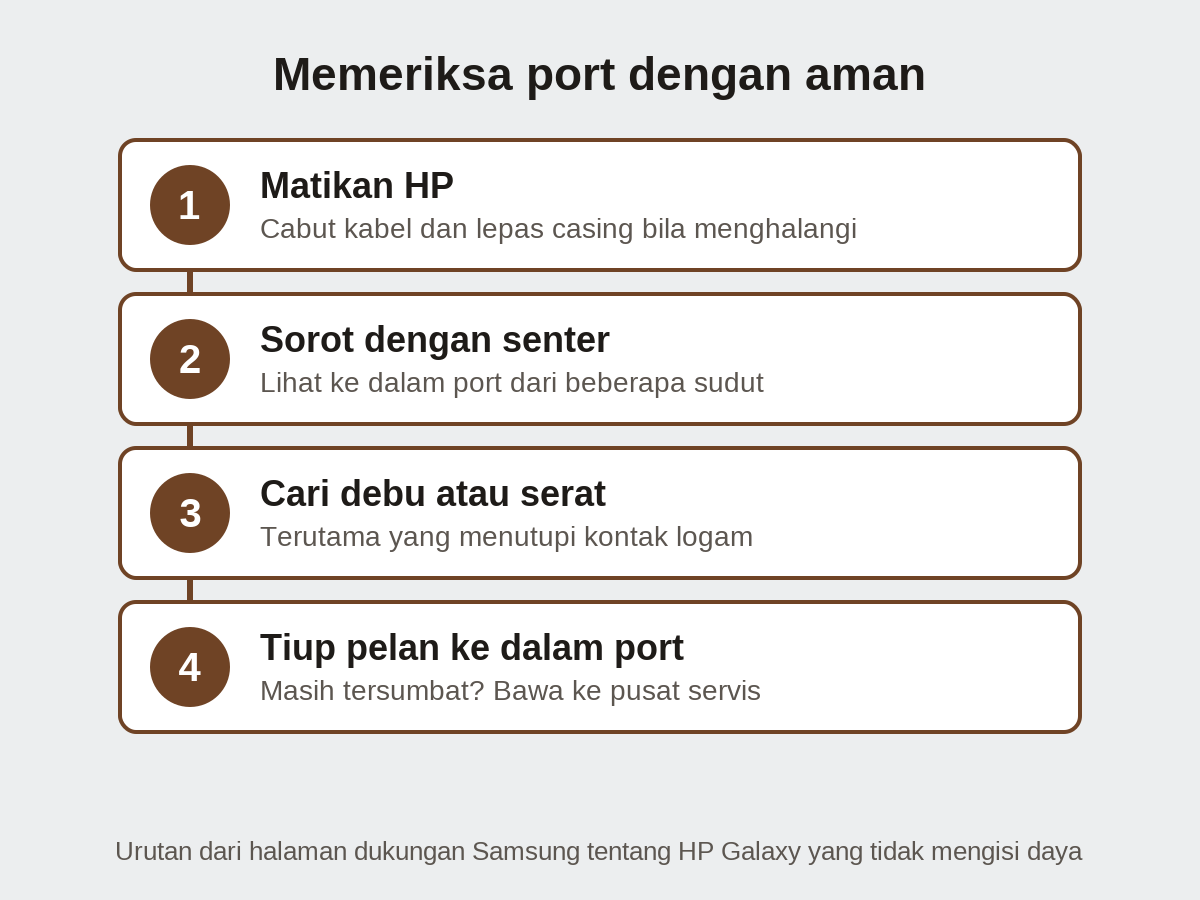
Urutan ini mengikuti halaman dukungan Samsung tentang HP Galaxy yang tidak mengisi daya. Diagram Panduan DIY. Langkah 4 dari 8
Tiup pelan ke dalam port
Tiup pelan ke dalam port untuk mengeluarkan debu dan kotoran, seperti yang dianjurkan Samsung. Arahkan port sedikit ke bawah supaya debu jatuh keluar. Tiup dengan napas biasa; jangan memakai udara bertekanan dari kaleng atau kompresor, karena Apple melarang udara bertekanan untuk mengeringkan konektor iPhone.Cek hasil: Debu yang longgar sudah keluar, dan kontak logam di dalam port terlihat lebih jelas saat disorot senter.
Langkah 5 dari 8
Jangan memasukkan benda apa pun
Samsung menegaskan agar tidak memasukkan benda apa pun ke port karena bisa merusaknya, dan meminta kotoran diangkat tanpa benda logam maupun cairan. Apple juga melarang memasukkan cotton bud atau tisu ke konektor. Jarum, peniti, dan tusuk gigi bisa menggores atau membengkokkan kontak, dan kerusakan itu jauh lebih mahal daripada membersihkan port di pusat servis.Cek hasil: Port hanya dibersihkan dengan tiupan, tanpa benda yang dimasukkan ke dalamnya.
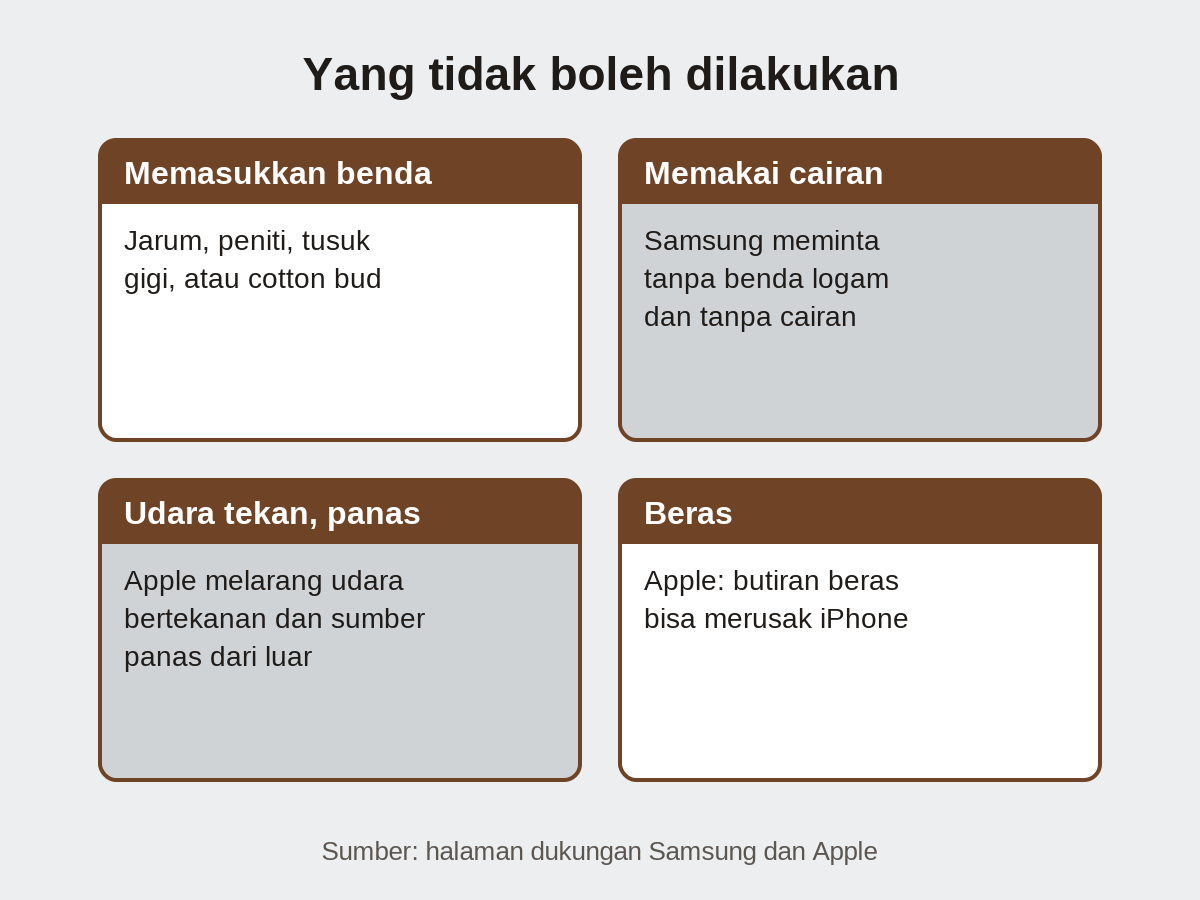
Larangan ini dirangkum dari halaman dukungan Samsung dan Apple. Diagram Panduan DIY. Langkah 6 dari 8
Colokkan kembali dengan mantap
Nyalakan HP, lalu colokkan kabel yang terbukti baik dengan mantap sampai masuk penuh. Apple menganjurkan membersihkan kotoran dari port lalu mencolokkan kabel dengan kuat, kemudian membiarkan perangkat mengisi daya sekitar setengah jam. Perhatikan apakah indikator pengisian muncul dan tidak putus-putus. Goyangkan kabel sedikit di dekat colokan; bila pengisian langsung terputus, kemungkinan masih ada kotoran atau kabelnya bermasalah.Cek hasil: Kabel masuk penuh tanpa terasa mengganjal, dan HP menunjukkan tanda sedang mengisi daya.
Langkah 7 dari 8
Keringkan port yang basah
Bila HP menampilkan peringatan cairan atau port terlihat basah, cabut kabel dan jangan mengisi daya dulu. Samsung menganjurkan mengelap HP dengan kain kering atau menggoyangnya pelan 5 sampai 10 kali dengan port menghadap bawah, lalu meletakkannya di tempat berventilasi atau di depan kipas. Apple menyebut coba lagi setelah minimal 30 menit, dan pengeringan penuh bisa sampai 24 jam.Cek hasil: HP dibiarkan kering di tempat berangin, tidak diisi daya selama port basah, dan peringatan cairan sudah hilang.
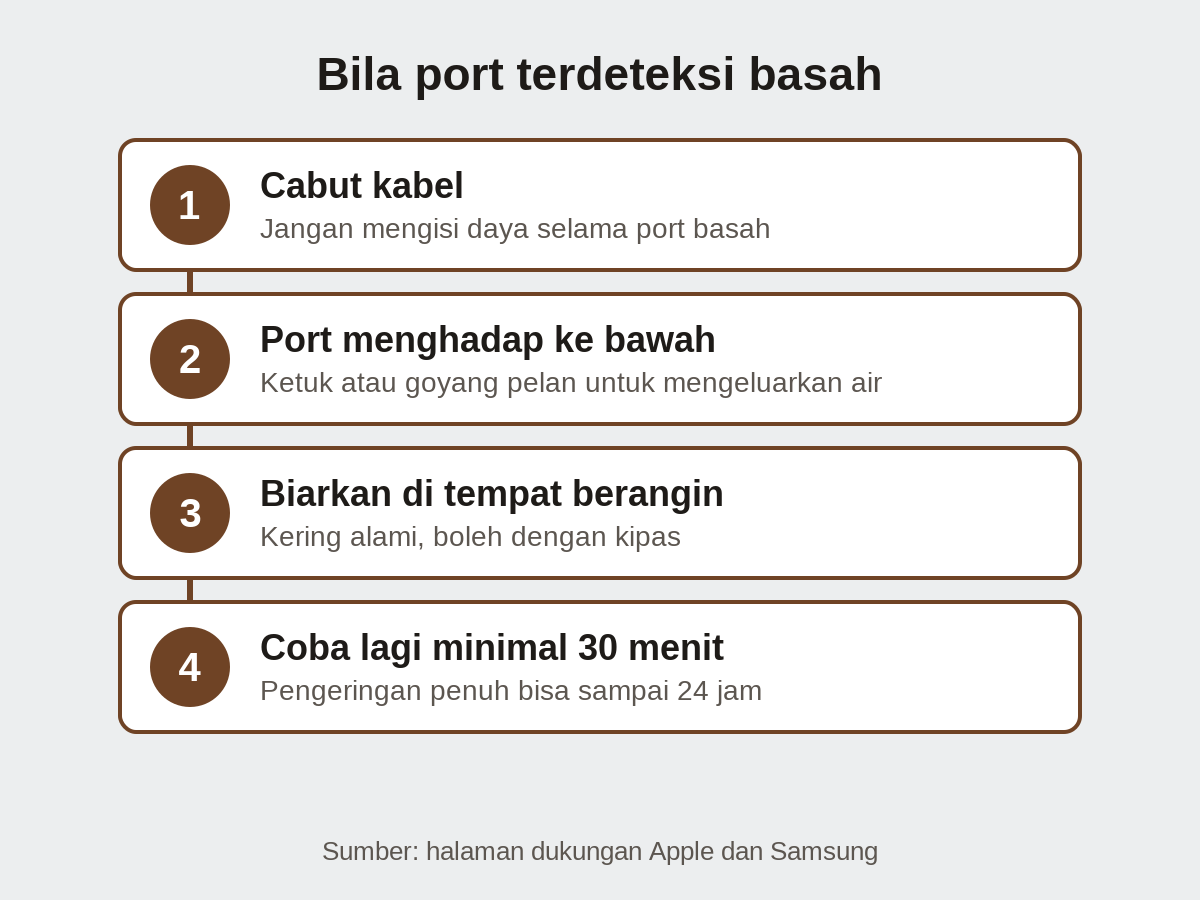
Jangan memakai pengering rambut, udara bertekanan, atau beras. Diagram Panduan DIY. Langkah 8 dari 8
Bawa ke pusat servis bila tetap tersumbat
Bila port masih tersumbat setelah ditiup, atau kabel yang baik tetap tidak bisa mengisi daya, bawa HP ke profesional atau pusat servis resmi sesuai anjuran Samsung. Ceritakan apa saja yang sudah kamu coba, termasuk kabel dan adaptor pembanding, supaya teknisi bisa langsung memeriksa port.Cek hasil: Port yang tetap tersumbat atau tidak berfungsi diserahkan ke pusat servis, bukan dicongkel sendiri.
Kenapa jarum dan tusuk gigi tidak dianjurkan
Di internet banyak saran membersihkan port dengan jarum, peniti, tusuk gigi, atau sikat gigi. Cara ini memang sering dipakai, tetapi produsen tidak menganjurkannya. Samsung menulis dengan tegas agar tidak memasukkan benda apa pun ke port karena bisa merusaknya, dan di halaman lain meminta kotoran diangkat tanpa memakai benda logam atau cairan.
Alasannya ada di bentuk port itu sendiri. Kontak di dalam port berupa deretan logam tipis yang posisinya rapat. Benda logam bisa menggores lapisan kontak, membengkokkan bilahnya, atau menyambungkan dua kontak sekaligus. Tusuk gigi kayu bisa patah dan ujungnya tertinggal di dalam, sehingga port justru makin tersumbat. Apple juga melarang memasukkan cotton bud atau tisu ke konektor saat menangani konektor yang basah, karena serat dan benda asing bisa tertinggal.
Bila tiupan tidak cukup, langkah berikutnya menurut Samsung adalah membawa HP ke profesional untuk dibersihkan. Pusat servis punya alat dan pencahayaan yang sesuai, dan bisa sekaligus memeriksa apakah kontak port masih baik.
Menangani port yang basah
HP modern banyak yang dilengkapi sensor cairan. Samsung menjelaskan bahwa HP dengan peringkat tahan air IP68 ke atas, termasuk sebagian besar seri Galaxy, punya sensor yang menghentikan pengisian bila mendeteksi kelembapan di port. iPhone juga menampilkan peringatan serupa. Peringatan ini melindungi HP, jadi jangan dipaksa.
Langkah yang dianjurkan kedua produsen mirip: cabut kabel, keluarkan air dengan mengetuk atau menggoyang HP pelan dengan port menghadap bawah, lalu biarkan kering di tempat berangin. Samsung menyebut kipas boleh dipakai dan mengingatkan agar menggoyang dengan lembut, karena tenaga berlebihan bisa merusak HP. Apple menyebut coba isi daya lagi setelah minimal 30 menit, dan pengeringan penuh bisa sampai 24 jam.
Ada tiga hal yang secara khusus dilarang Apple: mengeringkan dengan sumber panas dari luar, memakai udara bertekanan, dan memasukkan iPhone ke dalam beras. Apple menjelaskan bahwa butiran kecil beras bisa merusak iPhone. Larangan ini masuk akal juga untuk HP merek lain, karena prinsip port-nya sama.
Port earbuds dan wadah pengisian
Anjuran untuk perangkat lain bisa sedikit berbeda, jadi selalu baca halaman dukungan perangkatnya. Untuk wadah pengisian Galaxy Buds, Samsung menganjurkan menyorot port dengan senter, mengangkat debu dengan kuas, lalu meniup sisa debu dengan peniup udara tangan. Samsung tetap melarang benda keras atau logam selain kuas, cairan seperti air, alkohol, atau semprotan, dan udara bertekanan.
Perbedaan ini menunjukkan bahwa tidak ada satu cara yang berlaku untuk semua perangkat. Untuk HP Galaxy, anjuran Samsung adalah tidak memasukkan benda apa pun. Untuk wadah earbuds, kuas lembut diizinkan. Bila halaman dukungan perangkatmu tidak menyebut alat tertentu, pilih cara yang paling ringan, yaitu meniup pelan, lalu serahkan ke pusat servis bila belum berhasil. Dengan begitu, risiko merusak port tetap kecil walau kamu belum tahu persis anjuran untuk perangkat itu.
Mengisi daya dengan aman setelah port bersih
Port yang bersih baru berguna bila kabel dan pengisi dayanya juga layak. Samsung menganjurkan memakai pengisi daya bawaan di dalam kotak atau pengganti resmi, karena perangkat itu dibuat khusus untuk HP tersebut. Bila kabel atau pengisi daya terlihat rusak, Samsung meminta pemakaiannya dihentikan segera. Kabel yang kulitnya sobek di dekat colokan, atau kepala colokan yang goyang, sebaiknya diganti walau masih bisa mengisi.
Perhatikan juga suhu. Halaman dukungan Samsung menyebut pengisian bisa berhenti sementara atau melambat bila suhu perangkat terlalu tinggi, dan meminta perangkat didinginkan dulu sebelum diisi lagi. Jangan mengisi daya HP di bawah bantal, di atas kasur, atau di bawah sinar matahari langsung. Letakkan di permukaan keras yang udaranya mengalir.
Samsung juga menyarankan memastikan kabel tersambung mantap di kedua ujung, ke HP dan ke adaptor. Colokan yang setengah masuk di adaptor sering disangka masalah port HP, padahal penyebabnya ada di ujung yang lain.
Urutan pemeriksaan singkat
Bila HP tiba-tiba sulit mengisi daya, urutan berikut bisa dikerjakan dalam beberapa menit sebelum memutuskan ke pusat servis. Pertama, coba kabel dan adaptor lain di stopkontak lain. Kedua, lepas casing dan colokkan kabel sampai masuk penuh. Ketiga, matikan HP, sorot port dengan senter, dan tiup pelan bila terlihat debu. Keempat, bila muncul peringatan cairan, keringkan dulu di tempat berangin dan jangan mengisi daya selama port basah. Kelima, mulai ulang HP dan biarkan mengisi daya sekitar setengah jam.
Catat hasil setiap langkah. Catatan sederhana seperti "kabel lain juga tidak mengisi" atau "port terlihat bersih" membantu teknisi di pusat servis memahami masalahnya lebih cepat, dan menghindari pemeriksaan ulang yang tidak perlu.
Kebiasaan supaya port tidak cepat kotor
Kotoran di port menumpuk pelan-pelan, jadi pencegahannya juga berupa kebiasaan kecil. Simpan HP di saku atau kantong yang bersih, dan hindari menaruhnya di dasar tas yang penuh remah atau pasir. Sesekali sorot port dengan senter, misalnya saat membersihkan layar, supaya kotoran terlihat sebelum sempat memadat.
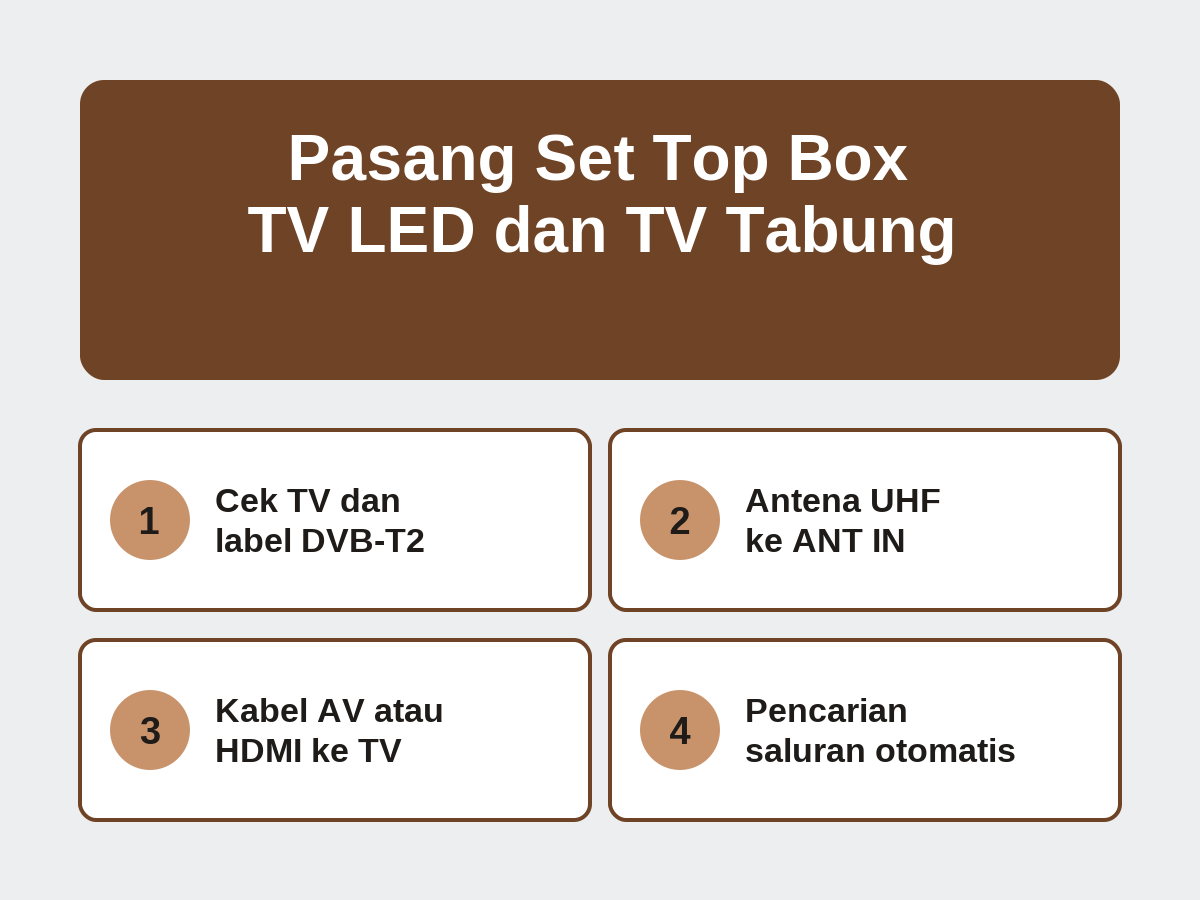
Cabut kabel dengan memegang kepala colokannya, bukan menarik kabelnya. Kebiasaan ini menjaga kabel tetap awet dan colokan tidak goyang di dalam port. Saat tidak dipakai, cabut juga adaptor dari stopkontak; kebiasaan ini sejalan dengan cara di panduan menghemat listrik.
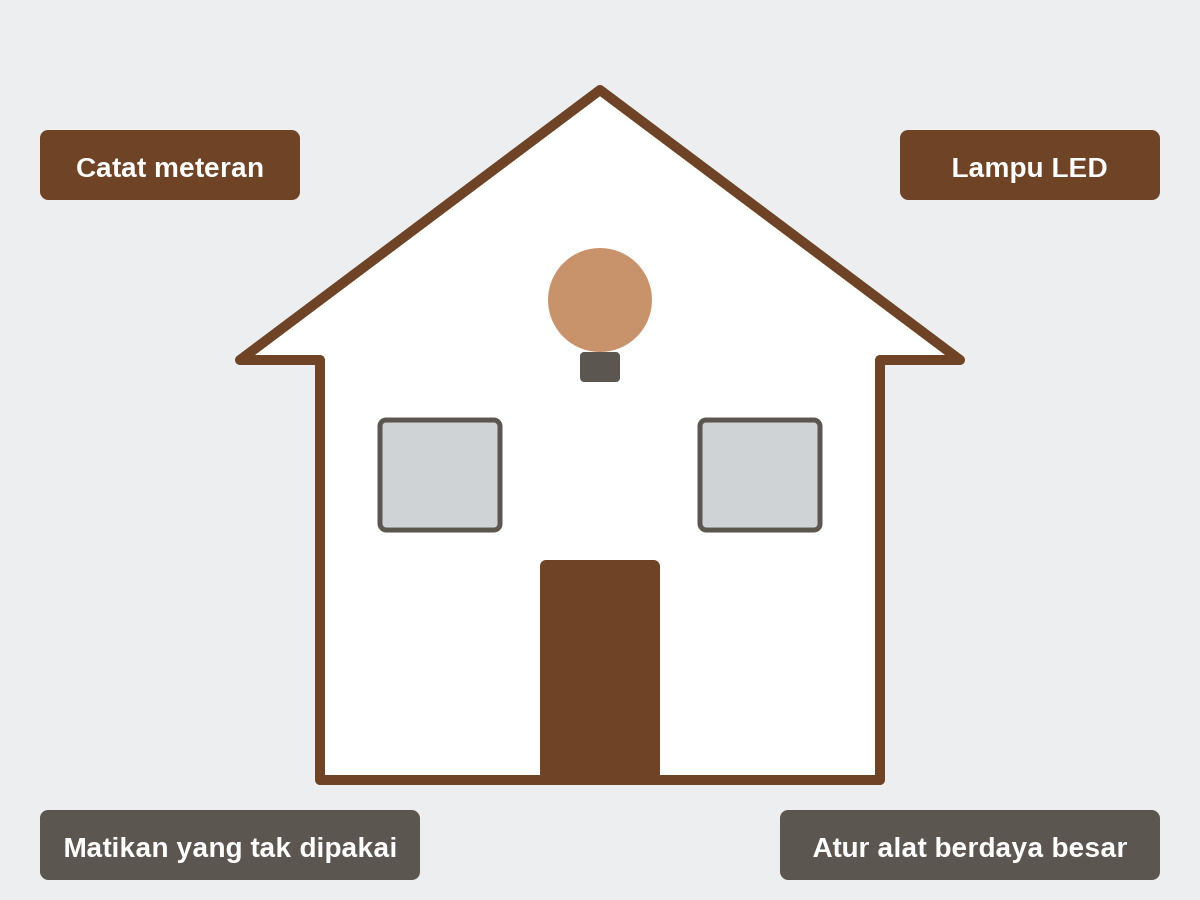
Prinsip memeriksa dari yang paling sederhana juga berlaku untuk perangkat lain di rumah. Remot yang tidak merespons, misalnya, biasanya cukup diperiksa baterai dan sensornya, seperti dijelaskan di panduan remot TV tidak merespon. Untuk perangkat yang memakai banyak kabel seperti TV dan set top box, urutan sambungan yang rapi di panduan pasang set top box juga memudahkan pemeriksaan bila suatu saat ada yang tidak berfungsi.
Saat HP tetap tidak mau mengisi daya
Bila port sudah bersih dan kabel yang baik tetap tidak bisa mengisi daya, Apple menganjurkan memulai ulang perangkat dan membiarkannya mengisi daya sekitar setengah jam, lalu meminta servis bila perangkat tetap tidak menyala atau tidak mengisi. Samsung juga menyebut aplikasi pihak ketiga dan pembaruan perangkat lunak sebagai penyebab lain, jadi pastikan sistem HP sudah diperbarui.
Bila semua itu sudah dicoba, kemungkinan ada kerusakan pada port, kabel fleksibel di dalam HP, atau baterai. Bagian ini tidak bisa diperbaiki dari luar dan membuka badan HP berisiko merusak komponen lain. Serahkan ke pusat servis resmi atau teknisi yang dipercaya, dan bawa kabel serta adaptor yang biasa dipakai supaya bisa diuji bersama.
Pertanyaan yang sering diajukan
Bagaimana cara membersihkan port USB HP yang aman?
Matikan HP, sorot port dengan senter, lalu tiup pelan untuk mengeluarkan debu. Samsung meminta tidak memasukkan benda apa pun ke port. Bila masih tersumbat, bawa ke pusat servis.
Bolehkah membersihkan port charger HP dengan tusuk gigi atau jarum?
Tidak dianjurkan. Samsung menyebut memasukkan benda apa pun ke port bisa merusaknya, dan meminta kotoran diangkat tanpa benda logam. Benda kecil juga bisa patah dan tertinggal di dalam port.
Bolehkah memakai cotton bud atau alkohol untuk membersihkan port HP?
Samsung meminta kotoran di port diangkat tanpa cairan, dan Apple melarang memasukkan cotton bud atau tisu ke konektor. Jadi cara yang dianjurkan produsen hanya meniup pelan, lalu ke pusat servis bila perlu.
Kenapa charger HP harus ditekan atau digoyang supaya mengisi?
Penyebab umumnya adalah debu atau serat di dalam port yang membuat kabel tidak masuk penuh, atau kabel yang sudah rusak. Coba kabel lain lebih dulu, lalu periksa port dengan senter.
Apa yang harus dilakukan bila port HP basah?
Cabut kabel, ketuk atau goyang pelan HP dengan port menghadap bawah, lalu biarkan di tempat kering berangin. Apple menyebut coba lagi setelah minimal 30 menit, dan pengeringan penuh bisa sampai 24 jam.
Apakah HP yang kena air boleh dimasukkan ke beras?
Apple menganjurkan tidak, karena butiran kecil beras bisa merusak iPhone. Apple juga melarang mengeringkan dengan sumber panas atau udara bertekanan. Biarkan kering di tempat berangin.
Bagaimana mencegah port HP cepat kotor?
Hindari menyimpan HP di saku berserat atau tas berdebu dengan port terbuka, dan periksa port dengan senter sesekali. Bila HP sering dibawa ke tempat berdebu, simpan di kantong yang bersih.
Kapan port HP perlu diganti?
Bila kontak di dalam port bengkok, patah, gosong, atau berkarat, atau kabel yang baik tetap tidak bisa mengisi daya setelah port bersih. Penilaian dan penggantian port dilakukan pusat servis.
Sumber
- What to do if your Galaxy phone is not charging? Samsung Philippines. Diakses .
- Samsung Galaxy device is not fast charging Samsung US. Diakses .
- If your iPhone or iPod touch won't charge Apple. Diakses .
- If you see a liquid-detection alert on your iPhone Apple. Diakses .
- How to fix wired charging issues on your Samsung Galaxy Buds Samsung Latin America. Diakses .